
Evden çalışma sistemine geçildiğinden beri hepimizin iş yoğunluğu artmış durumda. Özellikle bir araya gelmek, toplantı ayarlamak internet üzerinden, yüz yüzeye göre daha kolay olduğu için takvimlerimiz karmaşık, mesajlar arasında kayboluyoruz. Bu gibi durumlar için bir kaç basit, hızlı uygulanabilir ipucu;

Slack Bot Oluşturma: Eğer sabit hatırlatmanız gereken konularınız, toplantı öncesi bilgi mesajı göndermek gibi hedefleriniz varsa Slack’in botlarını kullanabilirsiniz. Workflow builder alanından bir çok farklı özellikli bot ayarlayabilirsiniz. Kanala yeni katılan arkadaşlarınıza genel bilgileri otomatik gönderebilir, özel bir emoji veya mesaj kanala düşünce otomatik cevap gitmesini sağlayabilirsiniz. Örneğin “X yerde hata aldım” gibi bir cümle ile tetiklenecek bir bot ayarlarsanız biri her hangi bir kanala bu mesajı yazdığında otomatik sorunu nasıl çözeceklerini anlatan bir mesaj gitmesini sağlayabilirsiniz. Daily güncellemelerinizi form oluşturarak tüm ekipten yazılı bir şekilde alabilirsiniz. Benim favorim toplantıları hatırlatmak için hazırlanabilen botlar. Özellikle Product Owner gibi roller için ekibe toplantıların otomatik hatırlatılması kolaylık sağlıyor.
Zapier ile özel botlar oluşturma: Slack bot özelliklerinin yetmediği noktalarda Zapier isimli uygulamayı kullanabilirsiniz. Mantık tamamen aynı ancak Zapier’de başka uygulamaların birbirini tetiklemesini sağlayabilecek botlar kurabilirsiniz. Ücretsiz olarak kullanılabilen Zapier’de “x kanalına y mesajı düşünce z excel’ine t yaz” gibi oldukça komplike bot kurmanıza yarayan, farklı platformlarla çalışan botlar ayarlamanız mümkün.
Gruplama:Slack’te çok fazla Direct message ve channel arasında kayboluyorsanız gruplandırma özelliğini kullanabilirsiniz. Basit ama etkili bir yöntem. Özellikle bazı channel isimleri çok benzer olunca karışıklıklar yaşanabiliyor 🙂 Bunun için bir kereye mahsus gözünüzü karartıp o ayıklamayı yapın derim 🙂

Slack Apps:Slack’te bot yaratabildiğiniz gibi kendi botlarını kullanabilirsiniz. Özellikle Google Calendar bot’u size takviminizde bir toplantıya 1 dakika kaldığında mesaj atarak direkt toplantıya girmenize yardımcı oluyor. Ayrıca Gitlab, Jira, Trello vb. gibi uygulamalar Slack ile kendi entegrasyon yöntemlerini ayarlamış durumda. Yani Gitlab’de bir issue’ya yorum girdiğinizde veya statüsünü değiştirdiğinizde seçtiğiniz kanala bu haberi gönderebilen botlar mevcut. Özetle Slack’in kendi özelliklerini sunduğu “Shortcuts” alanında biraz vakit geçirerek işlerinizi kolaylaştırabilirsiniz.
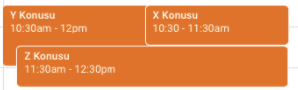
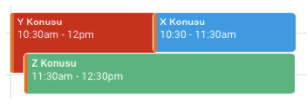
Renk kodları ile takvim organizasyonu: Takvim uygulamanızda renk kodları kullanmak çok basit bir yöntem gibi görünse bile aslında takviminizi çok rahatlatan bir yöntem. Örnek vermek gerekirse “x” konusu ile ilgili her toplantıyı mavi, “y” konusunu kırmızı ve “z” konusunu yeşil yaptığınızda özellikle üst üste gelmiş davetleri gözden kaçırma ihtimalinizi azaltmış olursunuz, ayrıca haftanızı neler domine ediyor tek bakışta anlayabilirsiniz. Kendi oluşturacağınız toplantılar için direkt ayrı bir takvim oluşturabilirsiniz, bu takvime bir defa için ilgili kişileri davet ederek bundan sonra o takvimde oluşturduğunuz toplantıların otomatik olarak takvim abonelerine gönderilmesini sağlayabilirsiniz. Biz izinli kişileri takip etmek için bu sistemi kullanıyoruz. İzin alan arkadaşımız ilgili takvime ekliyor ve hepimiz görmüş oluyoruz.;
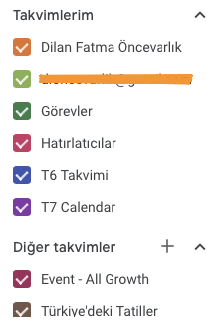
Size gelen davetler için ise davete cevap verirken hızlıca rengini değiştirebilirsiniz. Bu renk sadece sizin takviminizde görüneceği için diğer kimsenin takviminde bir değişiklik yapmamış olacaksınız;
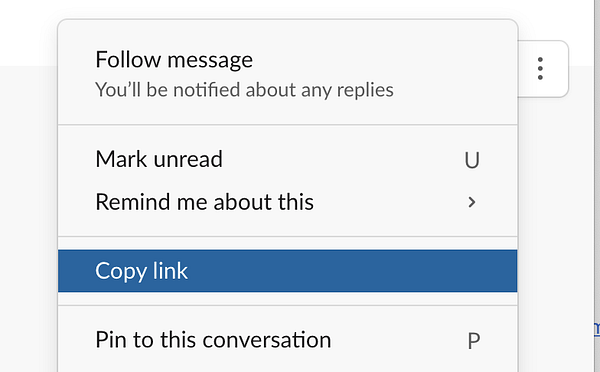
Mesaj linki: Yapacağınız işler, ilgilenmeniz gereken konular size mesaj yoluyla geleceği için, toplantı sırasında veya bir iş ile uğraşırken odaklanamayacağınız için yapılacaklar listesi tutmak önem arz ediyor. Burada ufak ipucu, geriye dönüp bakmanız gereken konuyu aramak ile uğraşmamak için Slack’te mesajın linkini kopyalayıp, yapılacaklar listenize link olarak ekleyebilir, ilgileneceğiniz an link ile direkt olarak mesaja dönebilirsiniz.
Ekran Görüntüsü: Sizi bilmiyorum ama evden çalışmaya başladığımızdan beri ekran görüntüsü ihtiyacım çok ciddi bir şekilde arttı. Bunun için ise Lightshot isimli uygulama imdadıma yetişti. Klavyeden kendinizin belirleyebileceği kısa yol ile uygulamayı açıp, mouse’unuz ile seçeceğiniz alanın direkt ekran görüntüsünü alabiliyor, isterseniz cloud tuşunu kullanarak görselinizin url’ine ulaşabiliyorsunuz. Böylece direkt görseli değil linki paylaşmanız gereken anlarda çok hızlanabiliyorsunuz.
Ekrana yazıp/çizmek: Benzer bir ihtiyaç olan ekranda bir şeyler gösterirken beyaz tahtada anlatır gibi yazıp çizme eksikliğini gideriyor. Screen Brush uygulaması ekranınıza tahta kalemi ile yazar gibi yazıp çizmenize yardımcı olan kolay kullanımlı bir uygulama. Yine uygulamayı daha rahat kullanmak için kişiselleştirilmiş kısayollar ayarlayabiliyorsunuz.
Slack Teması: Bu bir ipucu değil ama eğlenceli 🙂 https://slackthemes.net/#/monument adresinden farklı Slack temaları seçip, uygulamanızın renklerini değiştirebilirsiniz.
Özel bildirim: Bazen insanlar sizi mention’lamasa bile size kanalda yazıyor olabilir. Bunun için size ayrıca uyarı gösterebilecek Slack notification ayarlayabilirsiniz. Ben kendi adım için bunu ayarladım ve mention’lanmasam bile biri adımı yazdığında Slack mentionlanmışım gibi uyarı veriyor.

Kanal isimlendirme standardı: Takımınızın bir çok takım ve kişi ile ortak kanalı varsa sabit bir isimlendirme standardı seçmek mantıklı olacaktır. Database ekibinde “#dba-X” şeklinde bir standart belirledik. Bu sayede alfabetik olarak dizilen kanallar arasında bizim ile ilgili olanları alt alta görebiliyoruz.
Planning Poker: Eğer planlamalarınızda poker oynuyorsanız ve bunun için dış bir bağlantı kullanıyorsanız, Slack üzerinden bunu yapabildiğinizi öğrenmek güzel bir haber olacaktır. Slack Apps kısmından ulaşabileceğiniz bir çok farklı poker game ile kanalınızda puanlamayı yapabilirsiniz.
DM yerine Channel: Diyelim aklınızda bir konu var ve ilgilileri bir DM içerisinde topladınız. Konu ilerlemişken “acaba x’i eklese miydik?” denildi. Hiç hoş değil 🙂 Tüm konuyu x kişsinin bulunduğu bir DM’den açıklamak gerekecek. Bu yüzden 2 den fazla kişinin konuşacağı konuları direkt olarak channel üzerinden ayarlamaya çalışın. İşiniz bittiğinde gereksiz channel’ları arşivleyerek kalabalıktan kurtulabilirsiniz. Ayrıca Slack aylık olarak size hiç aktif olmadığınız channel’lar hakkında hatırlatma yapıp çıkmak isteyip istemediğinizi soruyor. Yani siz unutsanız bile Slack unutmuyor!
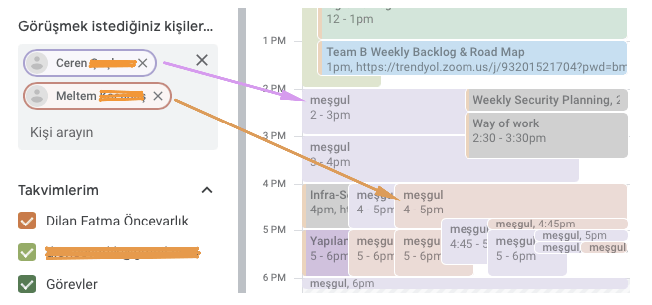
Uygun toplantı aralığı bulmak: Son olarak, bu ipuçları arasında en bilinen olabilir ancak değinmeden geçmeyelim; Google Calendar üzerinden takvim daveti yollayacağınız kişilerin isimlerini görselde görünen alana yazarak takvimlerinde uygun olan alanları kendi takviminiz ile birlikte görebilir ve boşlukları daha rahat bulabilirsiniz.
Umarım işinize yarayacak yöntemler edinmişsinizdir yazıdan, burada bahsedilenlere ek önerileriniz ve işleri kolaylaştıran taktikleriniz varsa benimle paylaşırsanız çok sevinirim! Herkese kolay gelsin!
 DFO
DFO 
Leave a comment