Jira Nedir?
Jira, Atlassian tarafından geliştirilen, hata takibi ve çevik proje yönetimine (Agile) izin veren tescilli bir sorun takip ürünüdür. (Wikipedia)

Her Product Owner kariyerinin bir noktasında Jira ile çalışmıştır. Nasıl her avukatın duruşma cüppesi varsa Product Owner’larında Jira geçmişi var 😀
Bu yazıda Jira nasıl kullanılırdan bahsetmeyeceğim, aşağı, yukarı teknoloji sektöründe olan herkes genel kullanıma hakim, yazıda çok bilinmeyen ama hayat kolaylaştıracak ipuçları ve özelliklere değineceğim.
Ne yapmak istiyorsun?
Jira’nın en genel kullanımı Agile proje yönetimi için olsa da, aslında bundan daha fazla özellik mevcut. Waterfall veya Kanban yönetilmek istenilen projeler içinde arayüzlere sahip. Ayrıca Jira’da Roadmap oluşturmak, ekibin performansını görebileceğiniz dashboard’lar hazırlamak gibi yine işinize yarayabilecek özellikler mevcut.
Öncelikle şunu belirtmek isterim Jira’da Admin yetkisine sahip olmadan değişiklik yapmak çok zor. Genel olarak her ayar yetkiye bağlı değişebiliyor. Bu yüzden workflow oluşturamıyor, yeni resolution set edemiyorsanız büyük ihtimalle yetkiniz yoktur. Genel olarak “how to” yazılarında bundan bahsedilmiyor ve istediğiniz değişikliği neden yapamadığınızı anlamak güç oluyor. Bu sebeple bu yazıda yetkiye bağlı olmadan kullanabileceğiniz ipuçlarına yer vermek istedim.
Issue Aramak
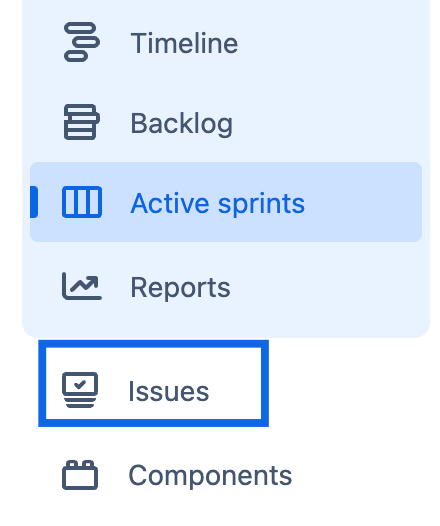
Ekibinizin ilk Product Owner’ı değilseniz, kolay gelsin. Eminim sizden önce gelen kişi bir sürü issue oluşturmuş ve onların ne olduğu hakkında bir fikriniz yok. Geçmiş issue’ları bulmanın en kolay yolu solda bulunan Issue sekmesini kullanmak. Bu basit bir ipucu gibi gelebilir ancak JQL ile haşır neşir değilseniz Sprinte göre sıralarken veya puansız issue’ları listelemek isterken zorlanabilirsiniz çünkü bu seçenekler gizli veya yok.
Issues panelini açtıktan sonra örneğin sprinte göre arama yapmak istiyorsunuz; filtreleme alanında bu seçeneği göremediniz, çünkü yok 🙂 İkinci iç güdünüzle More‘a tıklandınız ancak yine yok, Jira burada nedense bizden bu seçeneği saklamış, bunun için sağ üstte bulunan Go to all issues‘a tıklamanız gerekiyor.

Tekrar More seçeneğine tıkladığınızda büyük ihtimalle arayıp bulamadığınız bütün seçenekleri bulabilirsiniz, geçmiş sprintler dahil.

İstediğiniz aramayı yaptıktan sonra bu aramayı Save As kısmından kaydedebilir veya Switch to JQL seçeneği ile JQL’ini alabilirsiniz.
Sprinte göre arama JQL’i;
project = PRJ AND Sprint = 65 ORDER BY created DESC
Story Point verilmemiş işleri filtrelemek istiyorsunuz diyelim, ancak Go to all Issues alanında More’a tıkladığınızda ve Story Point’i seçtiğinizde gelen alanda Null kabul edilmiyor veya 0 girerseniz gerçekten değeri 0 olan issue’ları arıyor. Burada biraz tersten gitmek gerekiyor.

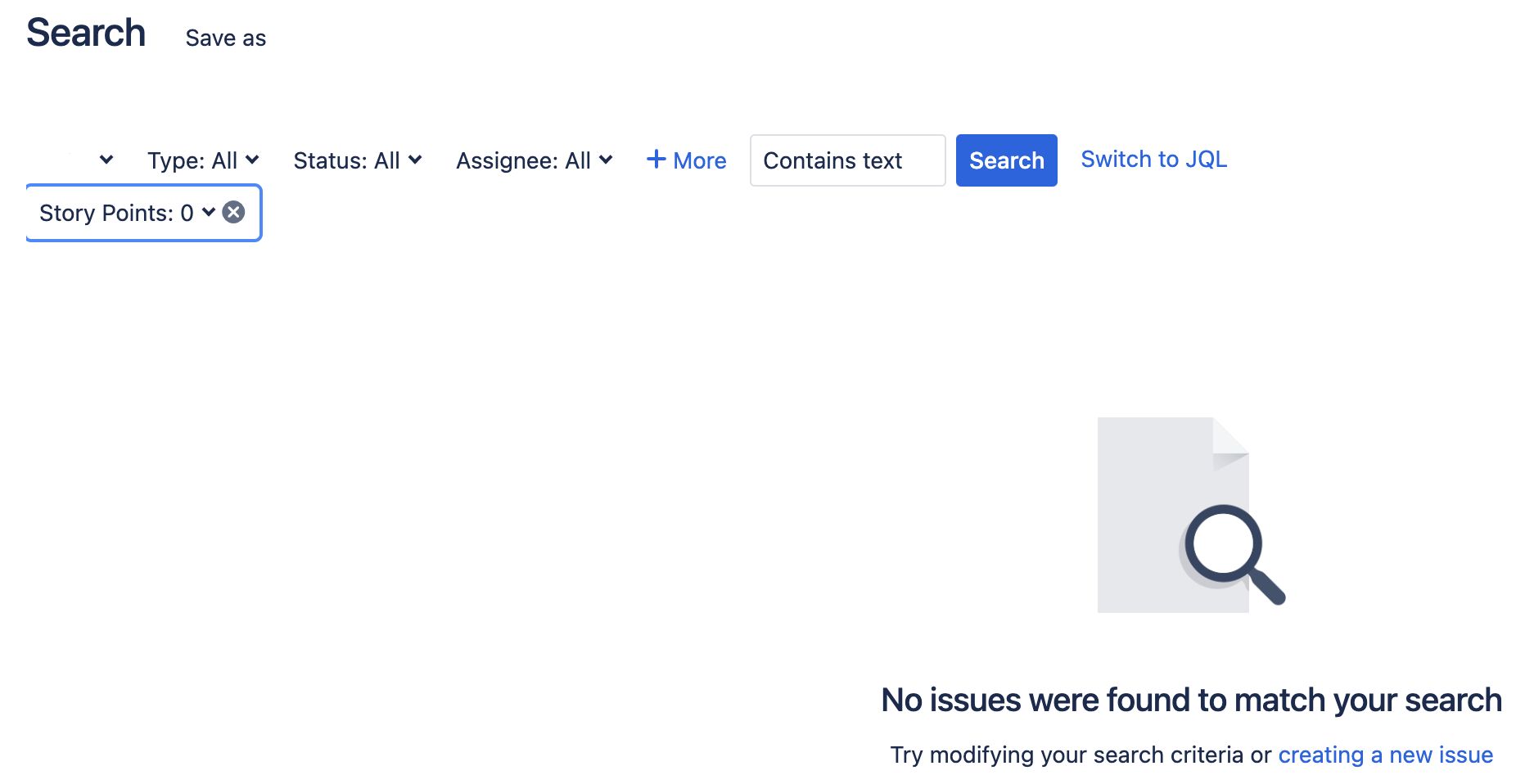
Öncelikle bir Story Point aratmak gerekiyor, örneğin Story Point = 1 olanları aratalım. Sonrasında Swith to JQL diyerek, gelen Query’i alalım ve “Story Points[Number]” = “1” alanını “Story Points[Number]” = null olarak değiştirip tekrar arama yapalım. Böylece sıfırdan JQL yazmadan Stry Point hiç verilmemiş issue’lara ulaşmış oluruz.
Story Point verilmemiş issue’ların JQL’i;
project = PRJ AND "Story Points[Number]" = null ORDER BY created DESC
Otomasyonlar

Yine ana sayfada bulunan sol menüden Project Settings alanından Automation‘a ulaşabilirsiniz. (Yetkiye bağlı olabilir)
Bir çok konu için otomasyon oluşturabilirsiniz ancak bir kaç örnek vermek gerekirse, özellikle birden fazla domain ekibini aynı board’da planlıyorsanız (Örneğin tasarım, yazılım, QA) işinize yarayabilecek bir örnek; Assignee Automation.
Assignee Automation ile tasarım ekibinin tamamladığı bir iş belirli bir sütuna gelince otomatik olarak Review etmesi gereken kişiye atanabilir. Örneğin tasarımları Product Owner kontrol ediyorsa Design tag’ine sahip işlerin In Review sütununa geldiğinde belli bir kişiye atanması için otomasyon yapabilirsiniz. Sonrasında bu kişi işi Done‘a çektiğinde tekrar sahibine geri atanmasını sağlayabilirsiniz, böylece gün sonunda iş kendi sahibine dönmüş olur ve review edecek kişi manuel olarak sütunu kontrol etmek zorunda kalmaz, iş ona atandığında bildirim gelir ve kendine atanan işleri filtreleyebilir.
Bunun için bir kaç adımı takip etmek gerekiyor;
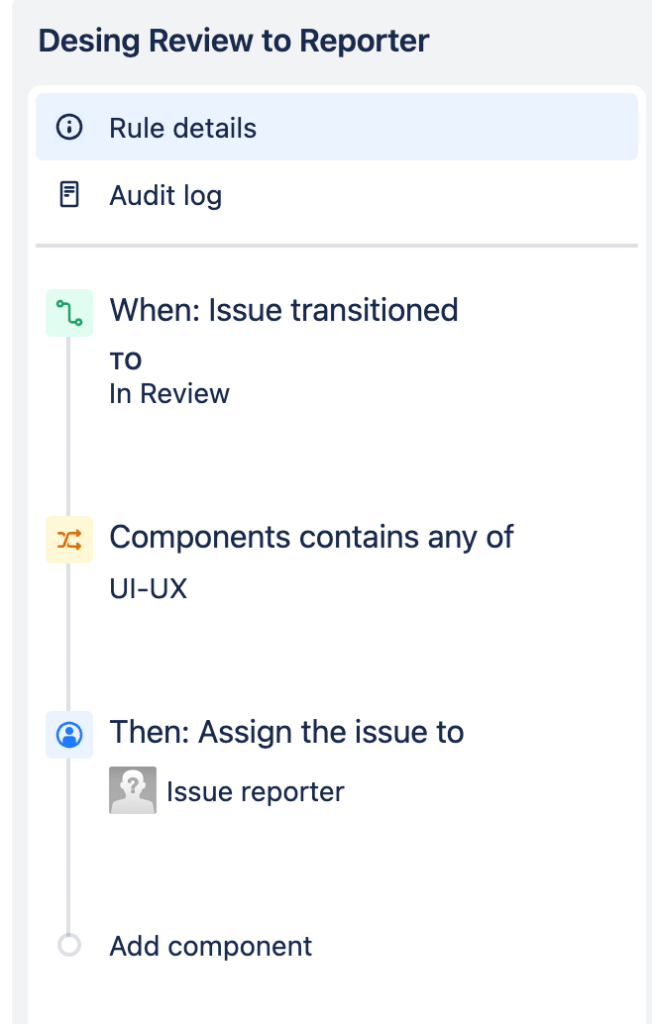
- Otomasyonlar sekmesine gelin
- Create Rule seçeneğine tıklayın
- Arama alanına Issue transitioned yazın
- From ve Where statülerini seçin, From‘u boş bırakarak issue başlangıçta nerede olursa olsun (Blocked, To-Do, In Progress) otomasyonun çalışmasını sağşayabilirsiniz. Where kısmına ise hedef kolonunuzu seçin, bu örnekte In Review olacak.
- Save dedikten sonra eğer bir If condition varsa seçmeniz gerekiyor, örneğin takım Design takımı olanlar veya Story Point’i 5 olanlar gibi istediğiniz condition’ı yazabilirsiniz. Bu örnekte yine takıma göre filtreleme yaptık. Bu yüzden Issue fields condition seçeneğini seçiyoruz.
- Açılan sayfada hangi field’a göre condition vereceğinizi belirlemeniz gerekiyor. Yine bu örnekte Component‘i UI-UX olarak condition ayarlandı.
- Save diyerek devam ediyoruz ve son adıma geliyoruz. THEN: Add an action seçeneği ile otomasyonu bitiriyoruz. Bu örnek için yine bir çok seçenek arasından Assign the issue to seçeneğini seçtik. Burada belirli bir kişiye veya Reporter gibi seçeneklere atama yapabilirsiniz.
- Otomasyonunuzu bitirdikten sonra yayınlamayı unutmayın.
Bu otomasyonun tam tersi için ise When: Issue Transitioned alanında From‘u In Review seçerek, Where alanını boş bırakarak ve Action alanında Assign the issue to seçeneğini Previous Owner yaparak review sonrası issue’yu asıl sahibine otomatik atayabilirsiniz.
Bu otomasyon aynı zamanda QA ekibinin issue’ları test ederken işleri kendi üzerlerine otomatik almasında ve test sonrası sahiplerine geri dönmesinde işinize yarayabilir. Veya işlerde bir description hatası veya eksiği varsa Product Owner’a atanmasını sağlayabilirsiniz.
Otomasyonlar alanından Story’ye ait sub-task puan toplamlarının otomatik olarak Story’ye verilmesini, Epic içerisinde bulunan tüm işler Done’a çekildiyse Epic’in otomatik Done olmasını veya tüm sub-taskler çözüldüyse ana story’ninde çözülmesini ayarlayabilirsiniz.
Entegrasyonlar
Bu kısımda aslında anlatılacak çok fazla bir şey yok, sadece Jira ve Figma entegrasyonlarının hayat kolaylaştırdığını hatırlatıp, eklemediyseniz eklemenizi tavsiye ediyorum. Böylece tasarımlar issue’larda tek bakışta görülebilecek ve ulaşılabilecek, Slack entegrasyonu ile ise sürekli gelen Jira mailleri arasında önemlileri kaçırmaktan endişe etmenize gerek olmadan sadece istediğiniz bildirimleri Slack üzerinden temiz bir şekilde alabileceksiniz.
Şimdilik önerilerim bu kadar ancak tekrardan böyle bir yazı yazmayı planlıyorum, umarım işinize yaramıştır!
 DFO
DFO 
Leave a comment